

wordpress怎么新建导航菜单?
WordPress菜单设置在哪
想要设置WordPress导航菜单,首先要找到它在哪里
打开仪表盘,选择 外观 – 菜单
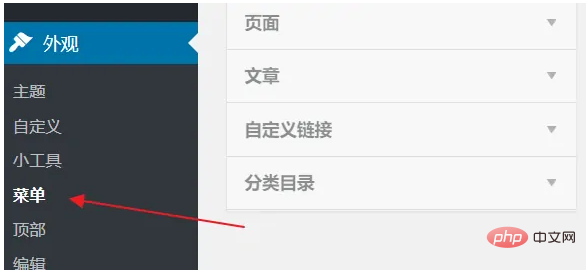
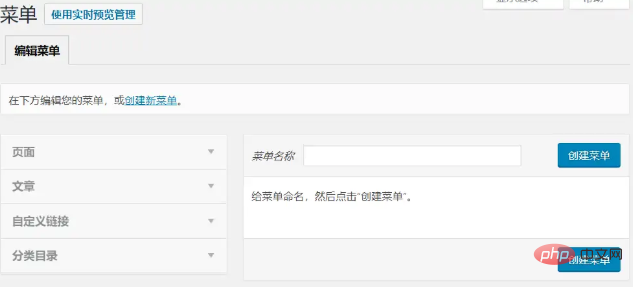
进入菜单设置界面,可以看到这里有2个区域,左侧是网站的内容,包括页面、文章、分类目录、自定义链接,右侧是具体的菜单设置界面,用来调整、编辑菜单
创建新的WordPress菜单
WordPress中默认没有菜单,所以我们必须先创建一个菜单才能进行设置
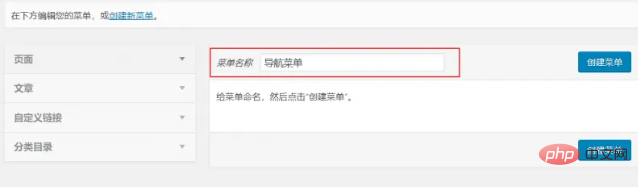
设置新建菜单的名称
点击上方的创建新菜单链接,然后在右侧的文本框中随便输入一个名称,比如可以设置一个”导航菜单”,然后点击创建菜单
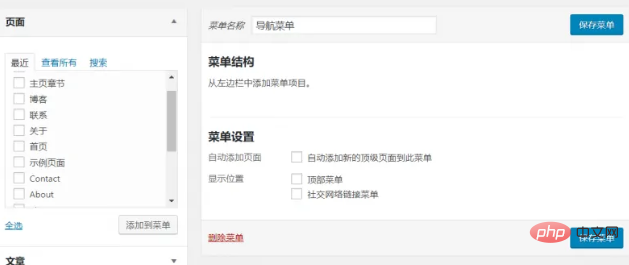
菜单创建成功
这样一个新的菜单就创建成功了,但是这时候菜单内并没有任何内容,接下来将对对菜单进行设置
设置WordPress菜单
接下来对导航菜单进行设置
添加项目到菜单中
在左侧找到想要添加到菜单的项目,用鼠标勾选,然后点击添加到菜单

wordpress添加菜单项目
你会看到在右侧的菜单结构中就会出现刚刚添加的内容
在菜单中,你可以添加左侧的所有包括内容,页面、自定义链接等都可以加入到菜单中,这就是WordPress的灵活之处
调整菜单的顺序
有时候我们需要一些菜单靠前,不重要的菜单放到最后边,这个时候可以调整菜单的顺序
用鼠标在右侧按住想要修改顺序的项目,然后拖动到正确的位置
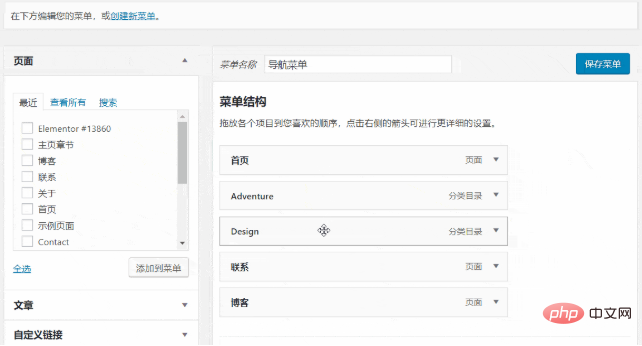
调整WordPress菜单顺序
让菜单显示在网站前台
菜单已经设置好了,有的朋友可能已经保存过,但是却发现网站前台并没有发生任何变化
那么如何让菜单显示在前台呢
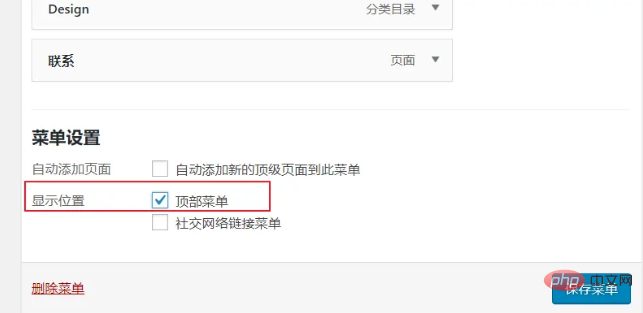
设置wordpress菜单显示位置
在菜单设置的下方,有一个显示位置的选项,这里为菜单分配显示位置的地方,默认的主题选择顶部菜单就行,如果是其他主题,可能名称会有不同
设置好以后,点击保存菜单
如果显示位置区域有多个菜单,就需要找到合适的位置添加,有些主题会包含顶部菜单、导航菜单、底部菜单等多个区域的导航菜单,这个时候就需要添加对个菜单填充这些位置
wordpress菜单设置好后的效果

最后前台的显示效果如图上,这样我们的菜单已经设置好了
更多WordPress技术文章,请访问WordPress教程栏目!
以上就是WordPress怎么新建导航菜单的详细内容,更多请关注其它相关文章!
文章推荐更多>
- 1亚马逊国际站官网入口 亚马逊amazon国际站官网首页入口
- 2WordPress如何静态化
- 3为什么phpmyadmin拒绝访问
- 4c盘空间越大越流畅吗 解析c盘容量与速度的3个关系
- 5mysql中如何创建表
- 6wordpress怎么增加模板页面
- 7wordpress怎么换域名
- 8怎么进入wordpress
- 9oracle存储过程怎么看
- 10oracle怎么看存储过程的执行计划
- 11oracle数据库怎么删除注册表
- 12wordpress的百度地图插件怎么使用
- 13wordpress如何添加备案信息
- 14redis怎么读取rdb中的数据
- 15wordpress如何设置定时发布文章
- 16mysql数据库如何恢复数据
- 17wordpress怎么设置中文字体
- 18navicat永久激活码为啥没用
- 19UC浏览器视频导出SD卡方法
- 20redis和mysql哪个好
- 21sqlplus如何执行sql文件
- 22苹果UC缓存视频保存本地
- 23wordpress如何重装
- 24oracle表数据误删怎么恢复
- 25mysql数据库怎么使用创建的账号密码
- 26oracle数据库端口号怎么查
- 27谷歌浏览器如何添加插件 扩展程序安装指南
- 28oracle删掉的数据怎么恢复
- 29wordpress怎么生成app
- 30oracle数据库误删怎么恢复